Google SlidesПопробовать

Редактор презентаций онлайн
Соберите смысл прямо в браузере.

Редактируйте текст, выравнивайте объекты и задавайте единый ритм слайдов. Начните с содержания, затем проверьте читаемость и подготовьте материал к показу.

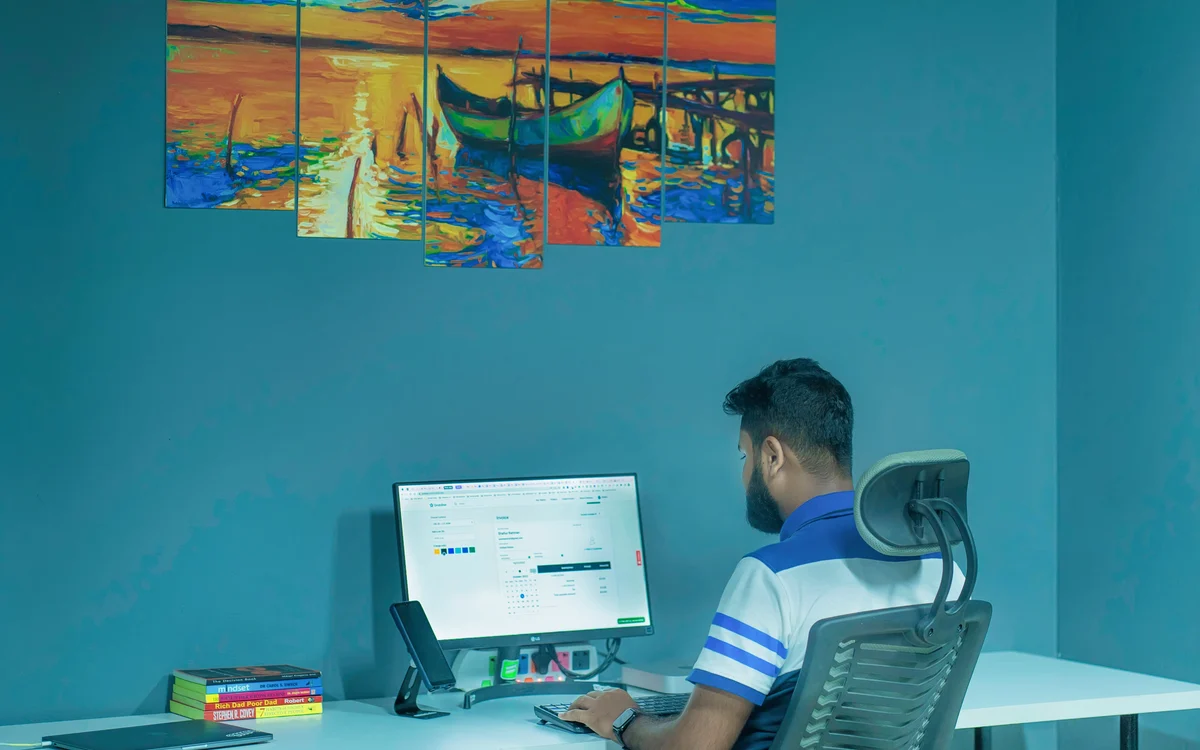
Мужчина работает за настольным компьютером с открытым интерфейсом и цветовой палитрой
Фото: Ofspace LLC, Culture / Pexels

Что подготовить перед началом.

Черновые слайды или список тезисов, фирменные цвета и необходимые изображения. Определите размер экрана и способ, которым аудитория будет смотреть презентацию.

Каркас вашего рассказа.

  1. 01

    Главное сообщение

  2. 02

    Сетка и композиция

  3. 03

    Текстовая иерархия

  4. 04

    Иллюстрации и данные

  5. 05

    Проверка показа

Как связать содержание и слайд.

Если на слайде спорят три заголовка, выберите один главный. Сгруппируйте пояснения, выровняйте связанные объекты и оставьте свободное место вокруг ключевого элемента.

КОМПОЗИЦИЯ СЛАЙДА01 / 05

Главная мысль видна сразу

  • Короткий заголовок
  • Один визуальный акцент
  • Ровные края и отступы
Иллюстративный пример

Готовые элементы в онлайн-редакторе

0:08

Официальная демонстрация Google: выбор блока с данными и размещение на слайде.

Google Workspace · Без звука: пояснения показаны в кадре.

Три шага к готовому рассказу.

  1. Соберите каркас

    Расположите заголовок, основное содержимое и подпись источника. Используйте этот порядок на связанных слайдах.

  2. Настройте визуальную иерархию

    Разделите уровни важности размером текста и отступами. Цвет используйте для устойчивых смысловых акцентов.

  3. Проверьте результат показа

    Откройте слайды на устройстве выступления и оцените размер подписей, контраст и положение объектов.

На что обратить внимание.

Случайные отступы

Выберите общую линию выравнивания и повторяйте расстояния между связанными элементами.

Слабый контраст

Проверьте, различимы ли подписи на фоне, особенно поверх фотографии и при показе через проектор.

Проверьте основу презентации.

Вопросы по подготовке.

С чего начать правки в редакторе?+
Сформулируйте основной тезис каждого слайда, затем уберите всё, что не помогает его понять.
Как выбрать размер текста?+
Оцените расстояние до аудитории и экран. Проверьте подписи в условиях будущего показа.
Нужна ли анимация на каждом слайде?+
Используйте её только там, где порядок появления помогает объяснению и не отвлекает от содержания.
Как подготовить итоговый файл?+
Выберите формат под способ передачи. После скачивания проверьте шрифты, переносы и интерактивные элементы.

Приведите один слайд в порядок.

Выделите главное сообщение и настройте оформление, которое помогает его увидеть.